L'analisi testuale diventa semplice: trasforma le risposte alle indagini in informazioni rilevanti e fruibili
Trasforma i dati qualitativi in informazioni chiare e fruibili con i nostri strumenti di analisi testuale, senza perdere tempo con analisi manuali.
Cogli la visione d'insieme nel feedback qualitativo
Non farti sopraffare dall'analisi del feedback ricevuto nelle risposte aperte e nelle caselle di commento. L'analisi tematica si serve dell'intelligenza artificiale per categorizzare automaticamente le risposte qualitative, estrapolare le tematiche più rilevanti e creare un riepilogo che offre una comprensione chiara di ciò che pensano le persone, risparmiandoti ore di lavoro manuale.
- Identifica e categorizza in pochi secondi le tematiche principali che emergono dalle risposte aperte.
- Risparmia il tempo che impiegheresti a organizzare manualmente i dati per suddividerli in categorie rilevanti.
- Scopri come le singole risposte testuali vengono abbinate alle tematiche chiave ed esporta facilmente questi dati per un'ulteriore analisi.
- Visualizza a colpo d'occhio i risultati con il riepilogo delle informazioni chiave emerse dalle risposte aperte


Scopri lo stato d'animo su larga scala
Valuta lo stato d'animo dei rispondenti, non solo ciò che dicono. L'analisi dello stato d'animo classifica le risposte aperte in positive, negative e neutre, aiutandoti a interpretare facilmente l'umore che trapela da migliaia di commenti.
- Risparmia tempo visualizzando lo stato d'animo a colpo d'occhio.
- Filtra le risposte in base allo stato d'animo per individuare ambiti specifici che richiedono maggiore attenzione e agire più rapidamente.
- Filtra una domanda in base allo stato d'animo per ottenere informazioni ancora più approfondite.
Sfrutta i tag per una personalizzazione più specifica
Se cerchi elementi particolari nei dati delle risposte aperte, puoi taggarle per ottenere informazioni ancora più specifiche.
- Assegna più tag personalizzati per risposta.
- Filtra le risposte in base ai tag per ottenere informazioni mirate.
- Con un piano Enterprise puoi applicare i tag automaticamente man mano che ricevi le risposte.

Stiamo lavorando per ampliare l'elenco di lingue supportate. Attualmente alcune funzioni sono disponibili solo per indagini e risposte in lingua inglese.
Nota: alcune funzioni di analisi testuale sono disponibili soltanto per determinati piani.
Piani su misura per te e per il tuo team
Basic
Per chiunque sia appena agli inizi. Consente di creare un numero illimitato di indagini e di raccogliere un numero limitato di risposte per indagine.
Individui
Per utenti singoli che necessitano di strumenti avanzati e desiderano risparmiare con un piano flessibile e ricco di funzionalità.
Team
Per team in crescita che necessitano di ottimi strumenti di indagine, controllo del branding e funzionalità di collaborazione in tempo reale.
Enterprise
Per organizzazioni che necessitano di un accesso sicuro, strumenti di amministrazione e integrazioni avanzate su larga scala.
Scopri altre risorse
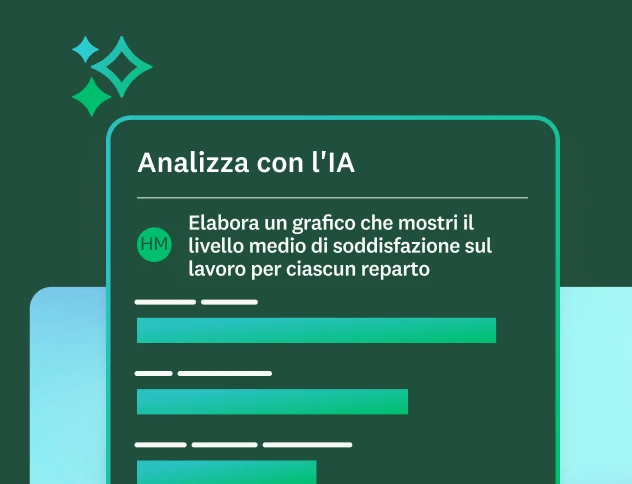
Scopri di più sulle funzioni di analisi supportate dall'IA
Chiedi informazioni sulle risposte raccolte e identifica le tematiche e lo stato d'animo prevalenti utilizzando l'intelligenza artificiale di SurveyMonkey.

Analizza le indagini in modo professionale
Scopri le migliori pratiche e consulta le domande frequenti relative all'analisi dei dati con la piattaforma SurveyMonkey.
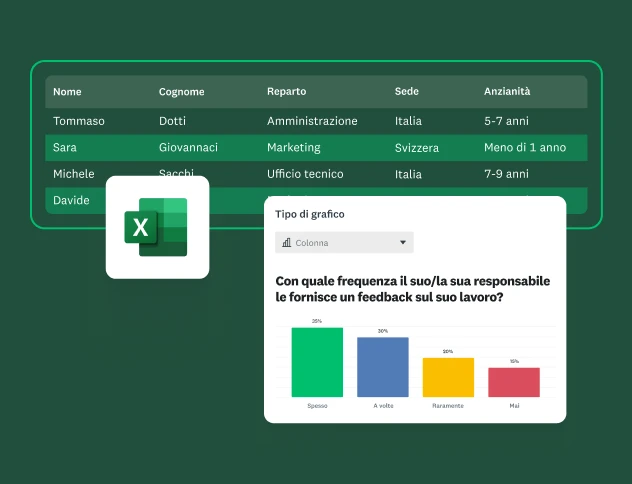
Come analizzare i dati delle indagine in Excel
Consulta la nostra guida pratica per scoprire come analizzare i dati delle indagini in Excel e ricavarne informazioni utili.

Scopri le nostre funzioni principali
Esplora le funzioni di SurveyMonkey che ti aiutano a ottenere informazioni in poco tempo.